|
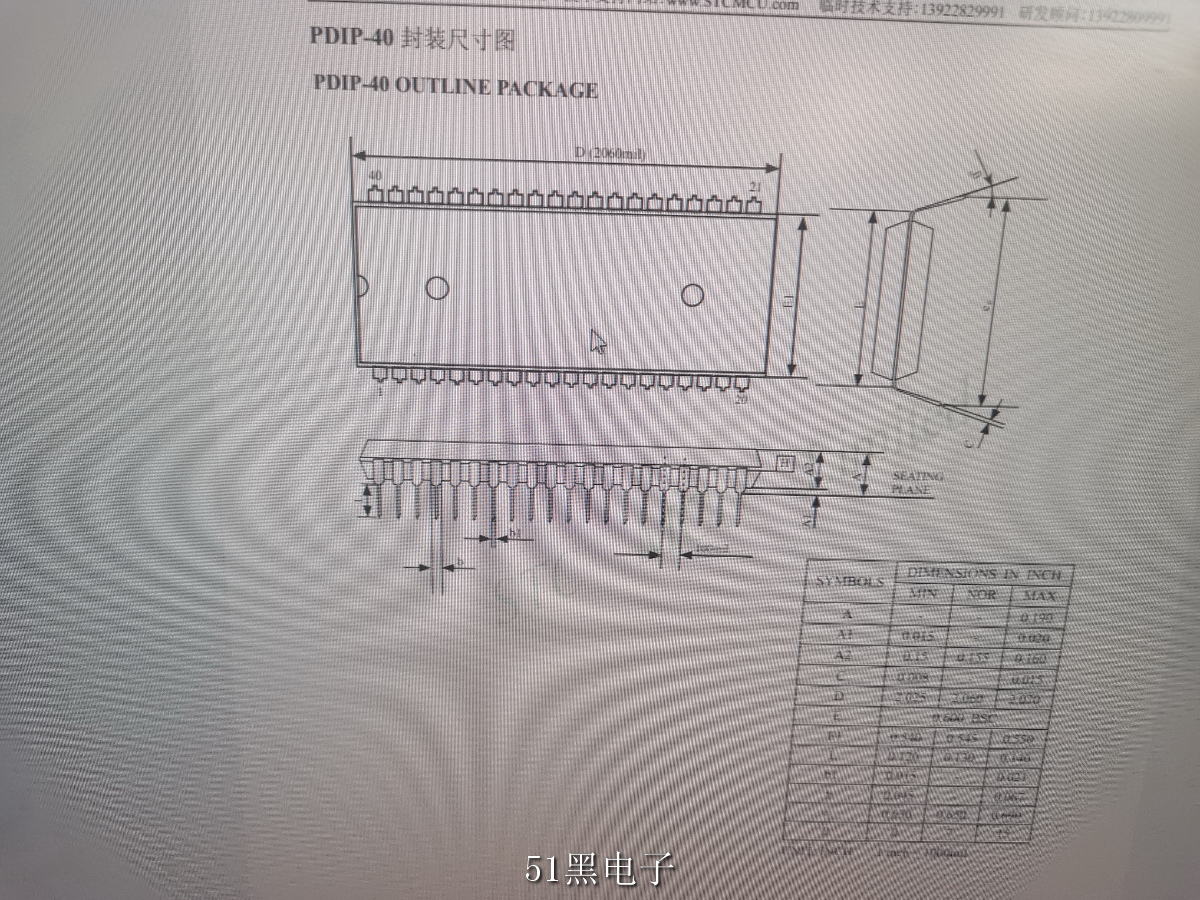
以PDIP40为例这个最简单了,因为它的焊盘X、Y距离都是10mil(2.54mm)的倍数关系 (AD或PROTEL): 1、设栅格为100mil(2.54mm) 2、按键P-P(后边的同样),出现光标带一个焊盘,TAB键,焊盘标号改为“1”。焊盘体设为60mil+60mil,b孔径设为30mil,层设为多层(Multi-Layer),再点下左键,第一脚放好了。(此时光标还是带一个焊盘) 3、以第一脚位置为基点,光标水平向右移动一个栅格100mil(2.54mm),再点下左键,第二脚放好了。。直到20脚完成。 4、以第20脚位置为基点,光标垂直向上移动6个栅格600mil(15.24mm),点下左键,21脚也放好了,5、以第21脚位置为基点,光标水平向左移动一个栅格100mil(2.54mm),再点下左键,第22脚放好了。。直到40脚完成。 6、点右键,退出连续焊盘模式。 (以上3、4、5也可采用阵列,但要找中点。方法如7步的()中自行研究。) 7、再以1、20、21、40脚为参考点,居中设封装原点:以画2条对角线,相交处即中心,放个焊盘,对准这个焊盘中心,E-O-S,点左键,删除2条对角线和后放的焊盘,原点即完成。 (这步也可以不画线,在1、21脚中间放一焊盘后,边同新焊盘共3个选中,再水平均分命令、垂直均分命令,之后新焊盘即中心。) 8、转丝印层,画一条线,双击这条线,设线的起点x为1030mil(2060/2),终点x为-1030mil,起点/终点的y均为275mil(550/2),确定。 9、设好参数线,以原点为参考点,copy,再原点基准,y方向翻转,粘贴。再把左右两端画线连上,丝印画好了。 10、把第1脚的外形设为方形。并在附近外侧画个小圆做为标志。PDIP40的封装就全部画好了。 我打这么多字,5分钟都不到。你学会了吗? |

| AD里面有封装向导库得 |

| 建议去B站学习一下 AD画封装那一节 |

| 我的建议是查看官方的手册 |

| 问题解决了,谢谢佬们! |

| 老哥啊,你AD都打开了,你倒是跟着向导画俩封装体验一下啊。你说要是个非标准的畸形封装,那还有点难度。你整个标准的DIP40、QFP44,跟着向导不是刺溜一下就画好了么 |

| 第一个挺好画的呀,就是放置几个过孔焊盘。孔间距2.54mm, 排间距15.24mm |

| 一定要学会,虽然有现成的封装可用,碰到特殊的,还是要自已来画的。 |

|
标准封装,基本都的现成的下载,在STC的官网也有现成的下载,去下载下来用就行了 但还是推荐你认真的学一下AD建立自己封装的教程,不管是看书也好,找视频也好,总之要自己去学会,毕竟,并不是所有的封装都有现成的给你的 这教程网上很多,三言两语说不清楚的 最好把AD的快捷键也看看 |

|
这种一般是用向导制作生成的。第一个器件是PDIP封装,其实也是DIP封装(Dual In-line Package, 双排直插封装),只是强调了是塑料封装(Plastic),和DIP没有区别。 第二个器件是PQFP封装(塑料方块平面封装),它和LQFP在封装尺寸上如果数量一样封装大小是可以共用的,两者间差别在于厚度。 我找到两个相关教学视频,希望能帮到你。 DIP封装:快速生成一个DIP14元件封装-AD20,注意根据芯片手册上的参数修改 LQFP封装:快速生成一个LQFP封装的元件-AD20,注意新建向导时可以选择PQFP封装,两者建立过程类似。 |

| 大众化的芯片封装,先用库里有的,封装一样的,复制改名字 |

| 图纸上不是有尺寸吗,按照尺寸画很快就搞定 |
都用图纸了还难? 照着图纸不到10分钟就好了。 照着图纸不到10分钟就好了。 |
| 感觉就是没有一个标准的流程去画封装 |
| 虽然参考了立创的pcb图,但是焊盘的尺寸还有这些焊盘直接的间距问题很难掌握好 主要是这个问题 |
| 第二个还好,第一个感觉好复杂 |

 组图打开中,请稍候......
 收藏
收藏 顶
顶 踩
踩