DxDesigner实例教程
DxDesigner作为我们这次培训的原理图设计软件,具有如下特点:
• 广泛的层次化支持。使设计复用成为可能
• 设计浏览器提供完整的设计视图,包括真正的层次化结构和层次化原理图设计
• 设计导向器允许基于参考标志符、数值、器件号或其它任何属性的器件搜索
• 设计导向器显示所有网络、网络对等和连接
• 属性编辑器提供对多个器件属性或跨越所有数据表和层次模块的网络进行同时编辑功能
• 约束编辑器允许在设计创建过程中将物理的和电的约束定义到设计中
• 自动的网络标号减少错误产生并节省时间
• 支持完整的数字、模拟和数模混合信号仿真
• 集成的库浏览器,可以搜索、添加和特征化器件
• 集成的变量管理器创建原材料的变量清单 (BOMs)
• 综合的数据管理能通过文档的锁定和版本更新实现团队设计
• 支持大多数流行的 PCB版图设计软件
本教程从基础开始,一步一步,完成 USB 转串口的原理图绘制。相关配套文件如下:
1.《DxDesiner 软件界面介绍》
2.《DxDesiner Symbol 制作》
3. Symbol 文件夹 USB 转串口使用的元器件 Symbol文件
第一部分:认识原理图
1.1 如何打开已有原理图项目
讲述如何打开一个已有的原理图项目,请先到如下网址下载例子文件 SCH.RAR。
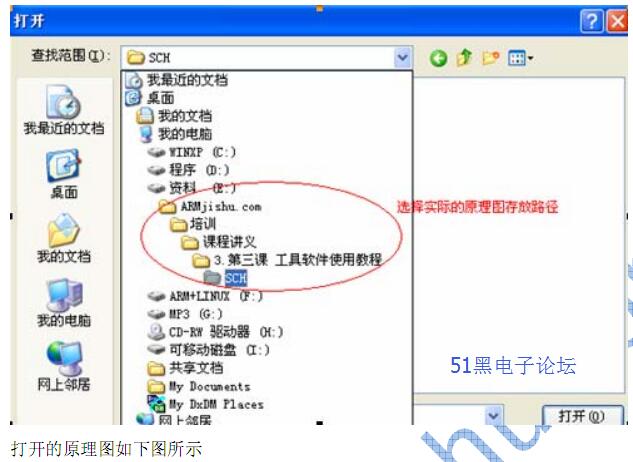
请将此文件保存至电脑内, 如 E:\3.第三课 工具软件使用教程\SCH目录下。
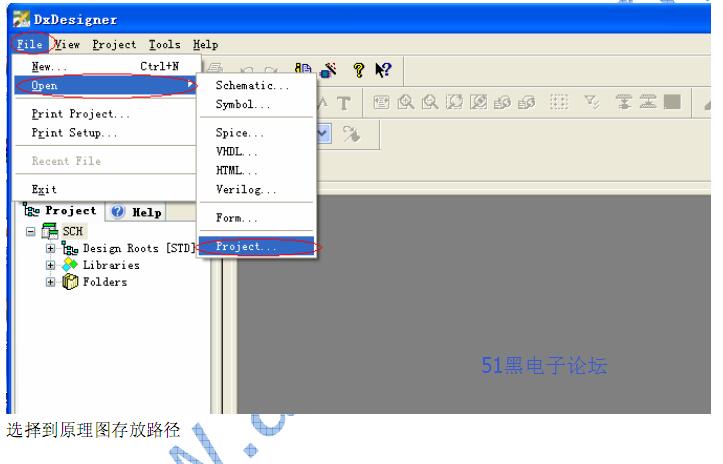
启动 DxDesigner 后,从 File 菜单进入,选择打开项目
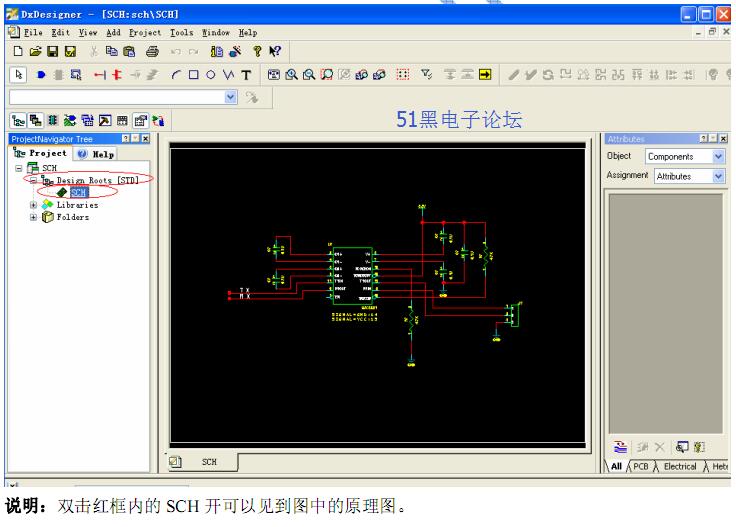
打开的原理图如下图所示
1.2 原理图由哪些部分组成
好,我们现在已经打开了一个现成的原理图,现在来认识一下原理图的主要组成部分。
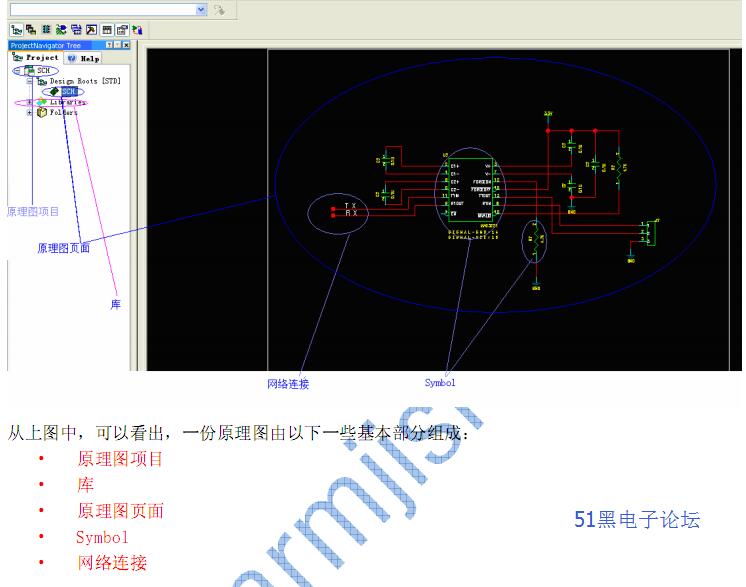
1.2.1 原理图项目
在 DxDesigner 中,每一份原理图都是以项目的形成组织的,将原理图所使用的库、具体的原理图页面都保存在原理图项目中。关于原理图项目的建立,见 如何新建一个原理图项目 章节
描述。
1.2.2 库
整个原理图应用的库以及新建的 Symbol 都将在库里可以看到。
1.2.3 原理图页面
原理图页面即具体的设计图纸,一个项目中,可以包含一页到多页原理图页面。在原理图页面,包含原理图具体使用的 Symbol 和网络连接关系。
1.2.4 Symbol
Symbol 是元器件在原理图中的具体表示符号,要求与实际的元器件一一对应,关于 Symbol的制作见《DxDesiner Symbol 制作》文档介绍。
1.2.5 网络连接
表示整个原理图中的连接关系, 如下图中黄圈内的网络连接表示MAX232芯片的2脚 (C1+) 、
4 脚(C1-)与电容的连接。
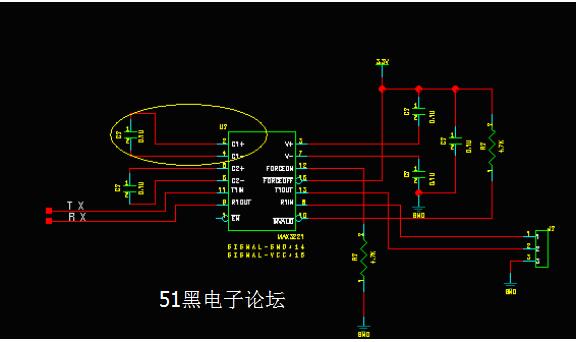
网络连接与 PCB 上实际的连接对应,也就是常说得电气连接。
好了,这就是一份原理图的主要组成部分,现在我们已经对原理图有了一个初步的认识,
继续下一步的学习。
第二部分:从0开始新建一个原理图
现在,我们将从 0 开始,完成 USB 转串口的电路原理图的绘制,具体的电路见参考原理图。让我们按照下面的指导实际操作吧。
2.1. 打开DxDesigner软件
DxDesigner软件一共有三种打开的途径,分别是:
a. 双击桌面 DxDesigner 软件图标打开
b. 通过 eProduct Designer 2007PADS,进入 DashBoard 打开
c. 通过 Windows 开始->所有程序…打开
在 3.1 如何打开 DxDesigner 软件中,详细介绍了这三种方法。
在这里,我们选用通过桌面 DxDesigner 图标的方式打开。打开后软件界面如下:
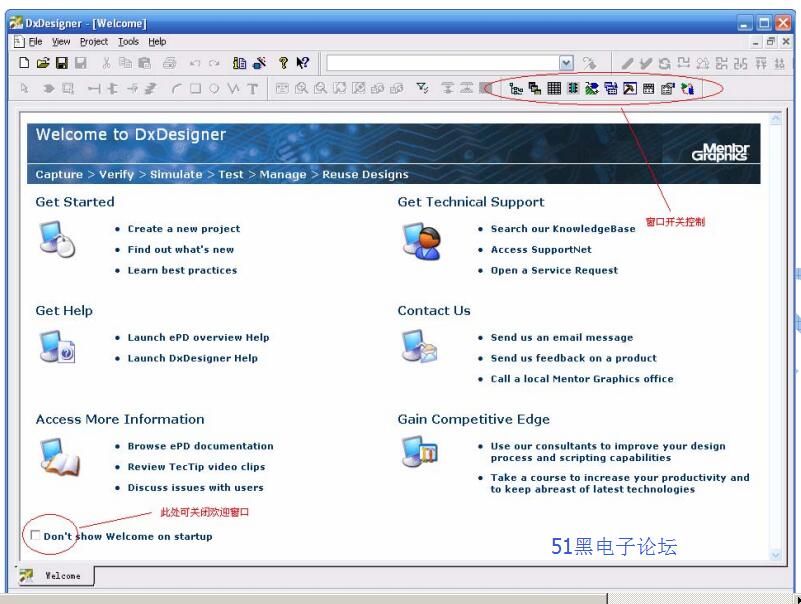
2.2. 新建原理图项目
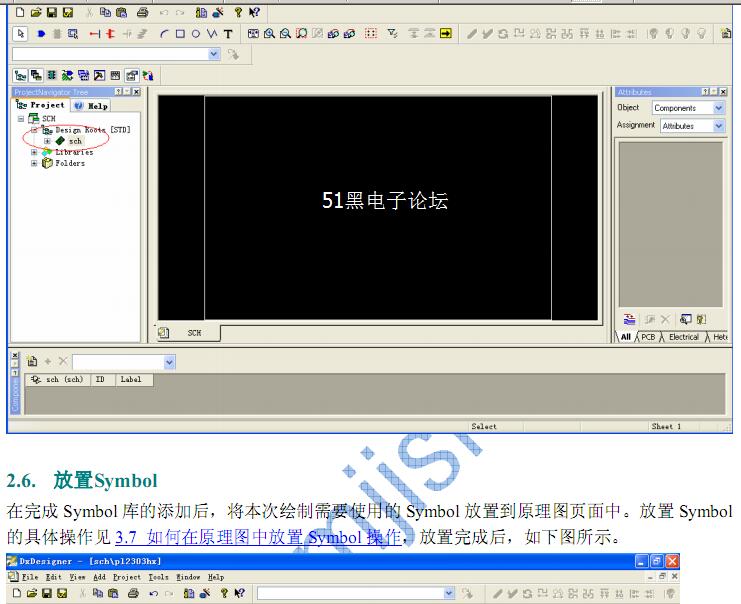
参照 3.3 如何建立一个原理图项目,建立一个名为 PL2303HX的原理图项目。项目建立成功后,
界面如下。
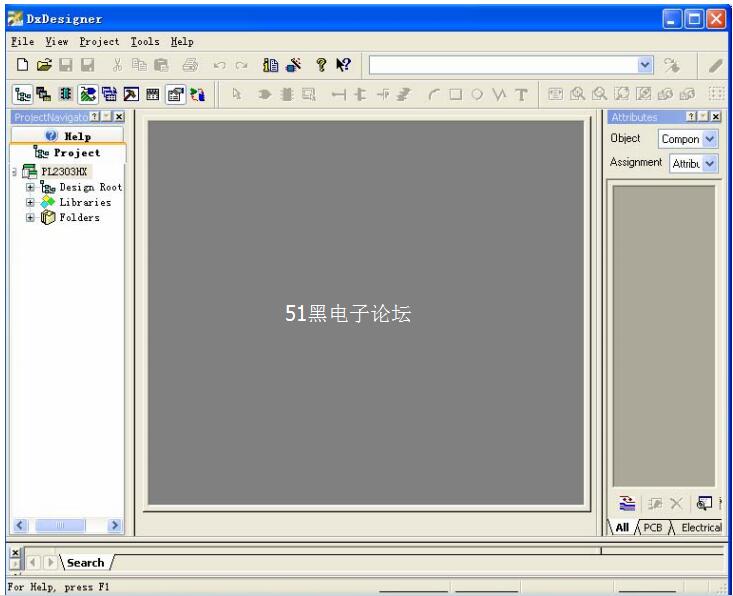
2.3. 绘制原理图Symbol
参照《DxDesiger Symbol的制作》文档说明,完成 Symbol 的制作。参考原理图项目中的主要器件的数据手册见芯片资料汇总文件夹。为避免制作 Symbol 的繁琐工作,可以直接进行 2.4 添加参考原理图使用的 Symbol 文件操作。
2.4. 添加参考原理图使用的Symbol文件
随教程一起,提供了参考原理图中使用的 Symbol 文件,为于 Symbol 文件夹,请将此文件保存至电脑内, 如 D:\Program Files\MentorGraphics\Library\Symbol 文件夹下, 然后直接将这些 Symbol增加到项目中,避免繁琐的绘制 Symbol 的工作。
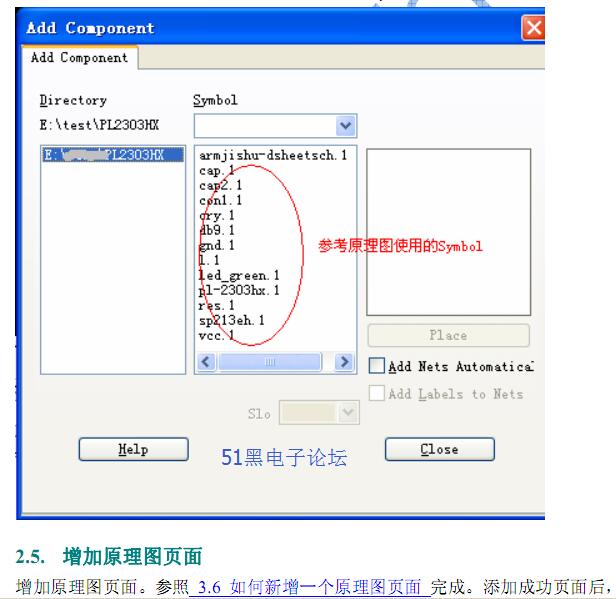
具体操作参照 3.5 如何增加已经绘制的 Symbol 到项目 进行。 添加完 Symbol 后,在 DxDesigner中,执行 Add->Component进入添加器件界面。
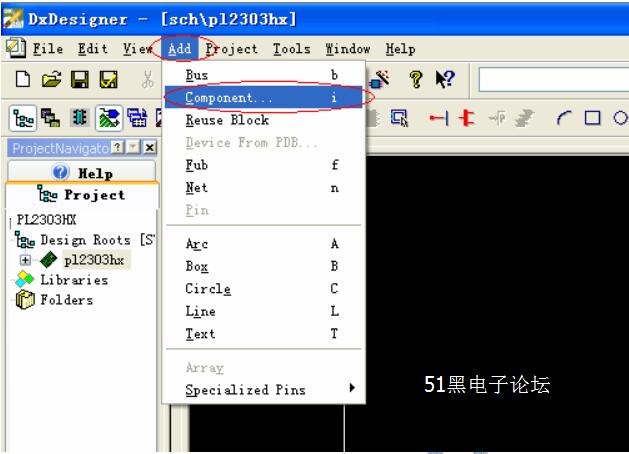
在弹出的窗口中,可以看到增添的参考原理图 Symbol。
 完整的pdf格式文档51黑下载地址(共38页):
 从0开始绘制原理图.pdf
(2.27 MB)
从0开始绘制原理图.pdf
(2.27 MB)
(下载次数: 286, 2018-4-11 23:41 上传)
下载积分: 黑币 -5


